
主题
斐讯K2P刷入高恪固件教程
高恪固件的刷法与其它固件不同,需要先通过 Breed 刷入高恪底包,然后通过高恪后台进行升级。高恪固件也是我用很久的固件,功能全面而且系统稳定。操作前请先阅读 风险提示,刷机有变砖风险。
前期准备
- 确保设备已刷入 Breed(不死引导)。如未刷入,请先参考 刷机教程 的「Breed Web 刷机」部分。
- 下载高恪底包、升级包固件至电脑。
高恪固件刷机底包下载
高恪固件升级包下载
开始刷机
路由器断电,按住 Reset 键不放,插入电源,约 5 秒后松开 Reset。用网线将路由器与电脑连接,浏览器访问
192.168.1.1进入 Breed。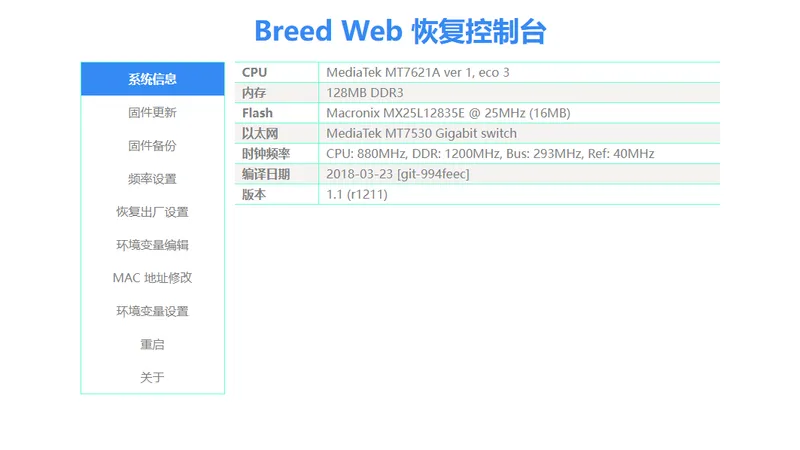
点击「固件更新」,选择底包固件文件(后缀为
.bin的文件),闪存布局选择斐讯 0xA0000,勾选「自动重启」并点击「上传」,在更新确认页点击底部「更新」按钮开始更新。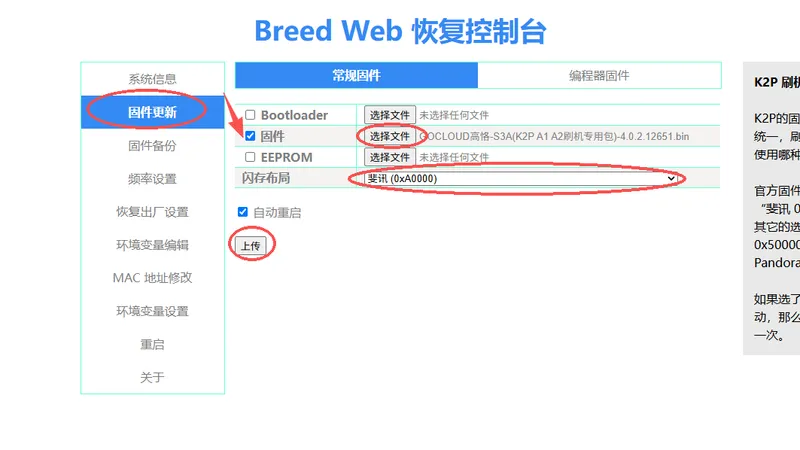
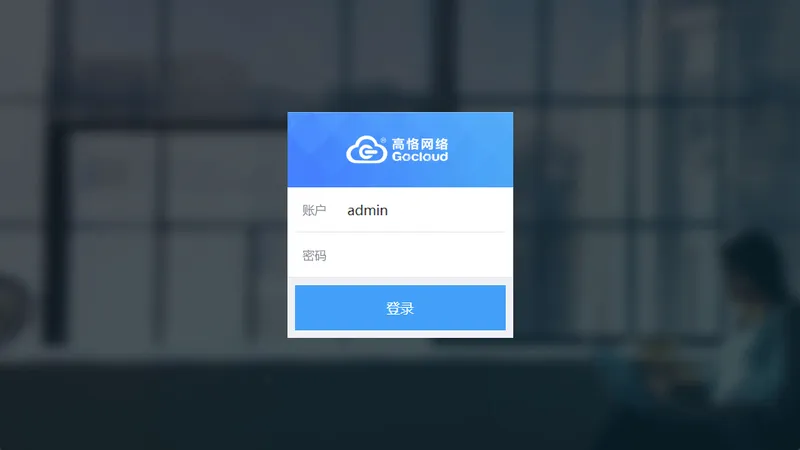
待页面进度显示更新完成,即底包写入完成,手动访问高恪管理地址:
- 后台地址:
192.168.1.1 - 用户名:
admin - 密码:
admin
- 后台地址:
点击首页固件版本后的「升级固件」,或点击「系统管理」内的「固件升级」进入升级界面。点击「本地升级」,固件处选择本地升级文件。如提示不支持所上传的文件格式,需要将升级包解压出来,找到后缀为
.bin.web的文件,点击「升级固件」。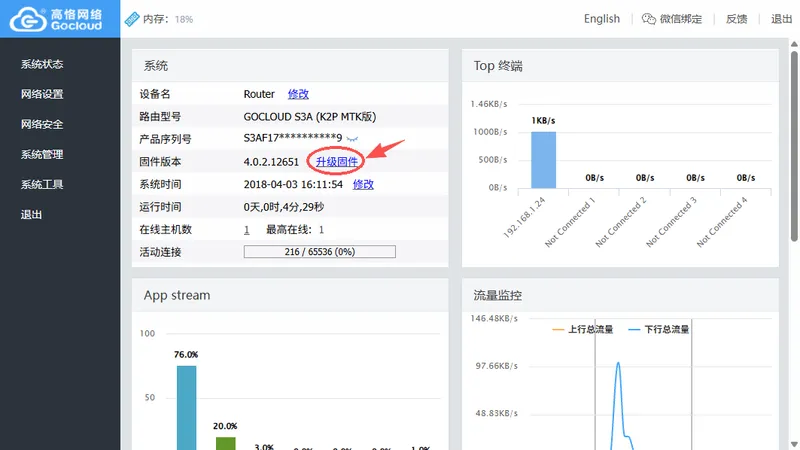
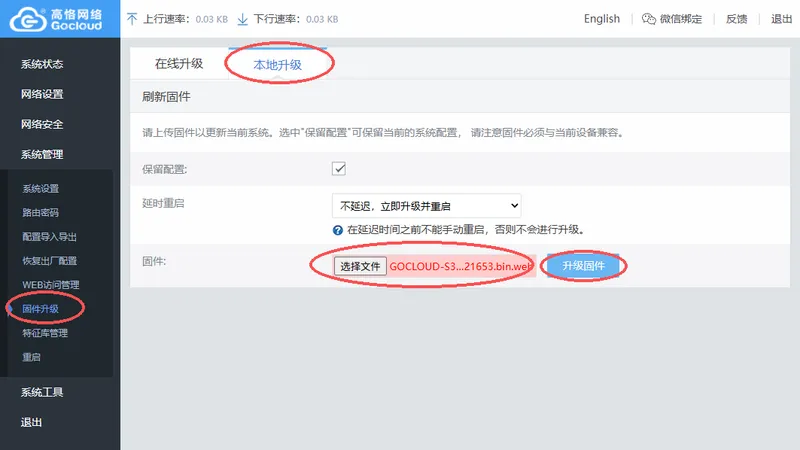
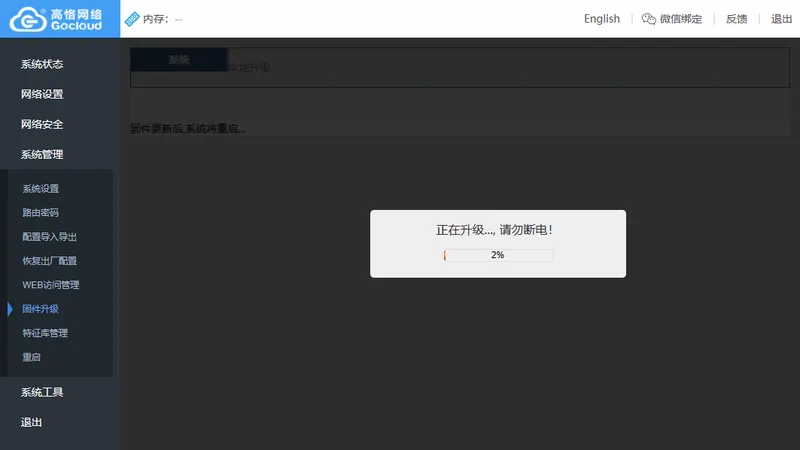
等待升级文件写入,过程中请勿断电。
写入成功后会自动跳转至管理面板,也可手动访问
192.168.1.1进入。默认会前往重置密码以及快速向导页。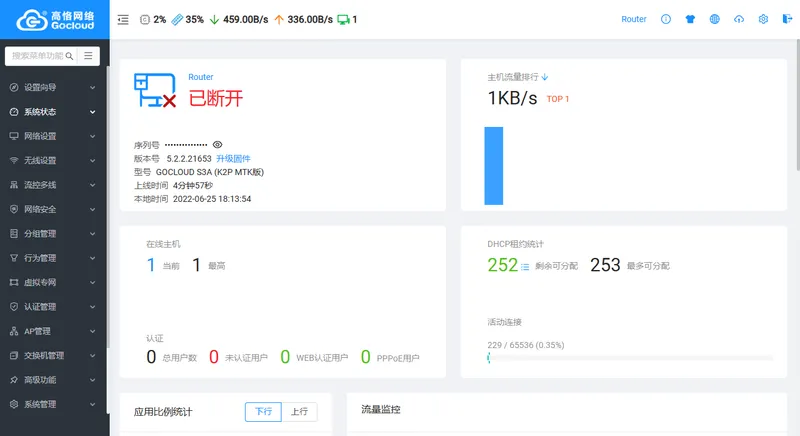
备注说明
- 写入成功后无法进入后台:确保与电脑连接的网线接在路由器的 LAN 口(非 WAN 口)。
- 必须先刷入底包,再进行升级:升级后解锁更多新版功能。
- 高恪固件已不再更新:由于 K2P 路由器高恪固件已不再更新,在线升级功能已失效,使用本地升级即可。
- 升级时提示不支持所上传的文件:确认升级包文件是否已解压,需选择后缀为
.bin.web的文件。